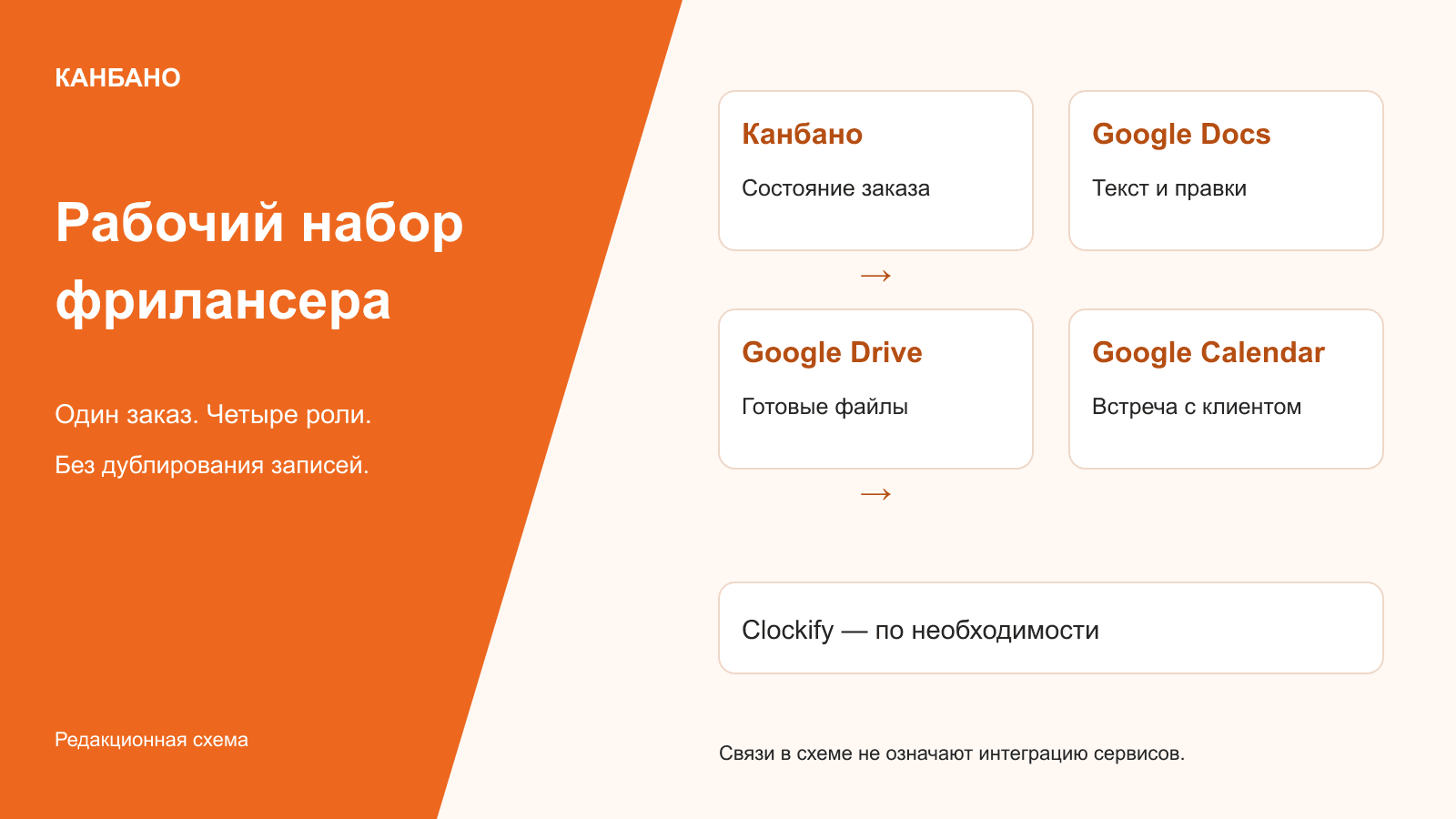
Для выполнения заказа можно собрать бесплатный набор из доски Канбано, Google Docs, Google Drive и Google Calendar. Доска отвечает за очередь и состояние работы, документ — за текст и правки, хранилище — за передачу файлов, календарь — за встречи. Clockify добавляется по необходимости: когда нужно учитывать время, а не просто сдать результат к дате.
Разберём такой набор на учебном заказе — переводе инструкции к прибору. Проследим путь от исходника до ответа клиента по версии v2. Биржи для поиска заказов, расчёты и оформление договоров остаются за рамками статьи: здесь речь о работе, которую фрилансер уже получил.
За какие участки заказа отвечает рабочий набор
Рабочий набор разделяет четыре обязанности: хранит состояние заказа, рабочую версию, передаваемые файлы и договорённости о встречах. Каждой записи нужно своё место, иначе появляются две очереди задач и несколько «финальных» переводов.
В карточке заказа достаточно указать результат, срок и ссылки на материалы. Полный текст перевода остаётся в документе, готовый файл — в папке заказа. Встреча в календаре нужна для конкретного разговора: например, чтобы уточнить термины перед переработкой инструкции. Состояние заказа при этом определяется колонкой доски, а не названием события или папки.
Перед началом работы распределите записи по этим местам вместе с клиентом. Например, исходник и требования хранятся рядом с рабочим документом, а обсуждение спорного термина ведётся в его комментариях. Сообщение в чате может уведомить о готовности v1, но ссылка на проверяемую версию остаётся в карточке. Тогда для продолжения заказа не придётся восстанавливать порядок файлов по времени сообщений.
Начинать с отдельного сервиса на каждое действие не обязательно. Если клиент прислал рабочий документ в своей системе, используйте его: переносить текст в Google Docs ради соответствия списку незачем. Таймер тоже можно не подключать, пока нет задачи сопоставить затраченное время с оценкой заказа.
Бесплатный тариф и пробный доступ к платным функциям — разные условия. Проверяйте, какие нужные действия сохранятся после окончания пробного периода, а не только возможности нового аккаунта.
Условия ниже проверены 14 октября 2026 года. Если в заказ подключаются другие исполнители и нужен выбор общей доски, стоит отдельно проверить командные тарифы. В этой статье сравниваем участки работы, а не расставляем сервисы по местам.
Что бесплатно доступно в пяти сервисах
Пять сервисов закрывают разные задачи заказа; Clockify в наборе необязателен. Таблица помогает выбрать место для каждой записи, а не искать приложение, которое должно заменить остальные.
| Сервис | Участок работы | Бесплатная граница | Где хранить запись |
|---|---|---|---|
| Канбано | Очередь и состояние заказа | Проба без регистрации; сохранение и совместная работа — после входа по почте | Карточка заказа |
| Google Docs | Текст и обсуждение правок | Нужен Google Account; отдельные возможности Workspace платные | Рабочий документ |
| Google Drive | Передача файлов | 15 ГБ совместно с Gmail и Google Photos | Папка конкретного заказа |
| Google Calendar | Встречи с клиентом | В личном аккаунте одна страница записи; дополнительные страницы и автоматические email-напоминания о записи — платные | Событие встречи |
| Clockify | Необязательный учёт времени | Free: до пяти пользователей; отчёт за период до месяца, выгрузка отчёта в PDF | Записи времени по заказу |
Где хранить очередь клиентских заказов
В Канбано каждому заказу можно выделить карточку, а колонками обозначить его состояние. В карточке доступны описание, дата, метки, чек-лист и вложения. Для перевода инструкции здесь нужны срок, ожидаемый результат и переходы к материалам, а не копия самого перевода.
Пробную доску можно открыть без регистрации. Для сохранения и совместной работы потребуется вход по электронной почте. Численные лимиты досок и участников на странице тарифов не указаны: считать их безграничными на этом основании нельзя.
Где редактировать рабочую версию
В Google Docs можно вести текст перевода, обсуждать замечания в комментариях и обращаться к истории версий. Создавать документы может пользователь с Google Account; подключать платный Workspace ради базового редактирования не требуется.
Зафиксируйте, какой документ является рабочим. Если клиент оставляет терминологические замечания прямо в нём, не переносите их целиком в карточку: укажите следующий шаг и ссылку на документ. Правка текста и изменение состояния заказа останутся разными действиями.
Где передать готовый файл
В Google Drive удобно выделить папку заказа и положить туда файл для передачи клиенту. В бесплатном аккаунте 15 ГБ делятся между Drive, Gmail и Google Photos, поэтому свободное место зависит не только от переводов.
В карточке укажите ссылку на конкретный передаваемый файл. Ссылка на большую общую папку не объясняет, какую версию читать. Доступ к файлу проверьте отдельно: приглашение на доску не выдаёт права в Google Drive.
Где назначить встречу с клиентом
В Google Calendar можно назначить обсуждение замечаний и приложить к событию материалы разговора. Укажите тему, время и часовой пояс: для удалённого клиента одного «созвонимся в три» недостаточно.
Личный Google Account позволяет создать одну страницу записи на встречи. Дополнительные страницы и автоматические email-напоминания записавшимся относятся к премиальным возможностям. Для разового разговора по переводу сначала проверьте обычное событие с приглашением — отдельная система бронирования может не понадобиться.
Когда нужен учёт времени по заказу
Clockify пригодится при почасовой работе или проверке своей оценки фиксированного заказа. Free рассчитан максимум на пять пользователей, поддерживает таймер и PDF-отчёт за период до месяца. Расчёт по почасовым ставкам начинается с Basic, выставление счетов — со Standard; в бесплатный набор их не включаем.
После регистрации автоматически запускается семидневная проба Pro. Проверяйте нужные функции именно на Free. Если заказ не требует учёта времени, пятый сервис можно пропустить: сам по себе таймер не приближает согласование перевода.
Как держать заказ на доске Канбано
Для учебного перевода заведём четыре колонки: «Запрос», «Перевод», «На проверке у клиента», «Принято». Названия предложены для примера, а не взяты из готового шаблона. Карточка перемещается при изменении состояния заказа: получение замечаний возвращает её в работу, подтверждение согласованной версии завершает движение.
В «Запросе» остаются заказы, по которым ещё не собраны исходные материалы. В «Перевод» карточка переходит после уточнения результата и срока. Передачу v1 отмечаем перемещением на проверку, но не в «Принято»: отправленный файл ещё не означает согласованный. Если порядок работы с доской незнаком, сначала можно освоить движение карточек.
Что связать с карточкой перевода
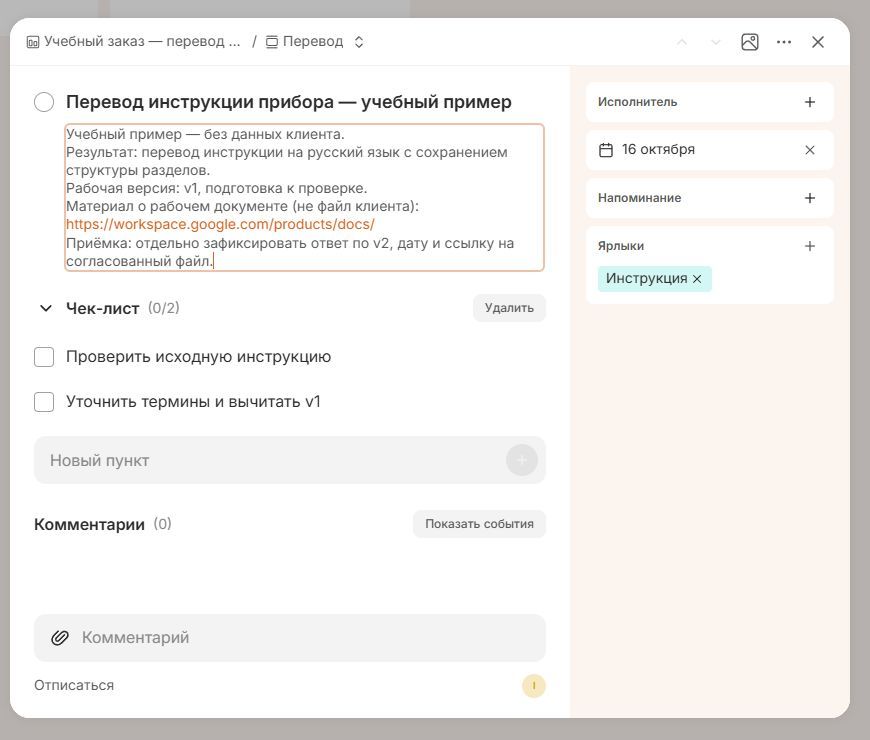
В карточке нужно связать ожидаемый результат, дату и материалы заказа. Например: «Перевести инструкцию к прибору на русский язык, сохранить названия элементов управления и структуру разделов». Ниже — ссылка на исходник, рабочий документ и файл, переданный на проверку.
Дату согласуйте с клиентом, а не назначайте по универсальному нормативу. Чек-лист можно использовать для подготовки: проверить комплектность исходника, уточнить термины, вычитать перевод, передать версию клиенту. Метка «Инструкция» отличает тип заказа; состояние «На проверке» уже задаёт колонка, дублировать его меткой незачем.
Что открыть внешнему заказчику
Для клиента лучше подготовить отдельную доску только с его заказами. Канбано предусматривает совместный доступ к доске или отдельной задаче; перед приглашением проверьте доступные настройки и состав материалов.
Общую доску с заказами разных клиентов открывать не нужно. Права на документ и папку настраиваются в соответствующих сервисах независимо от Канбано. Ссылки в карточке связывают материалы, но не синхронизируют разрешения между приложениями.
Где зафиксировать приёмку конкретной версии
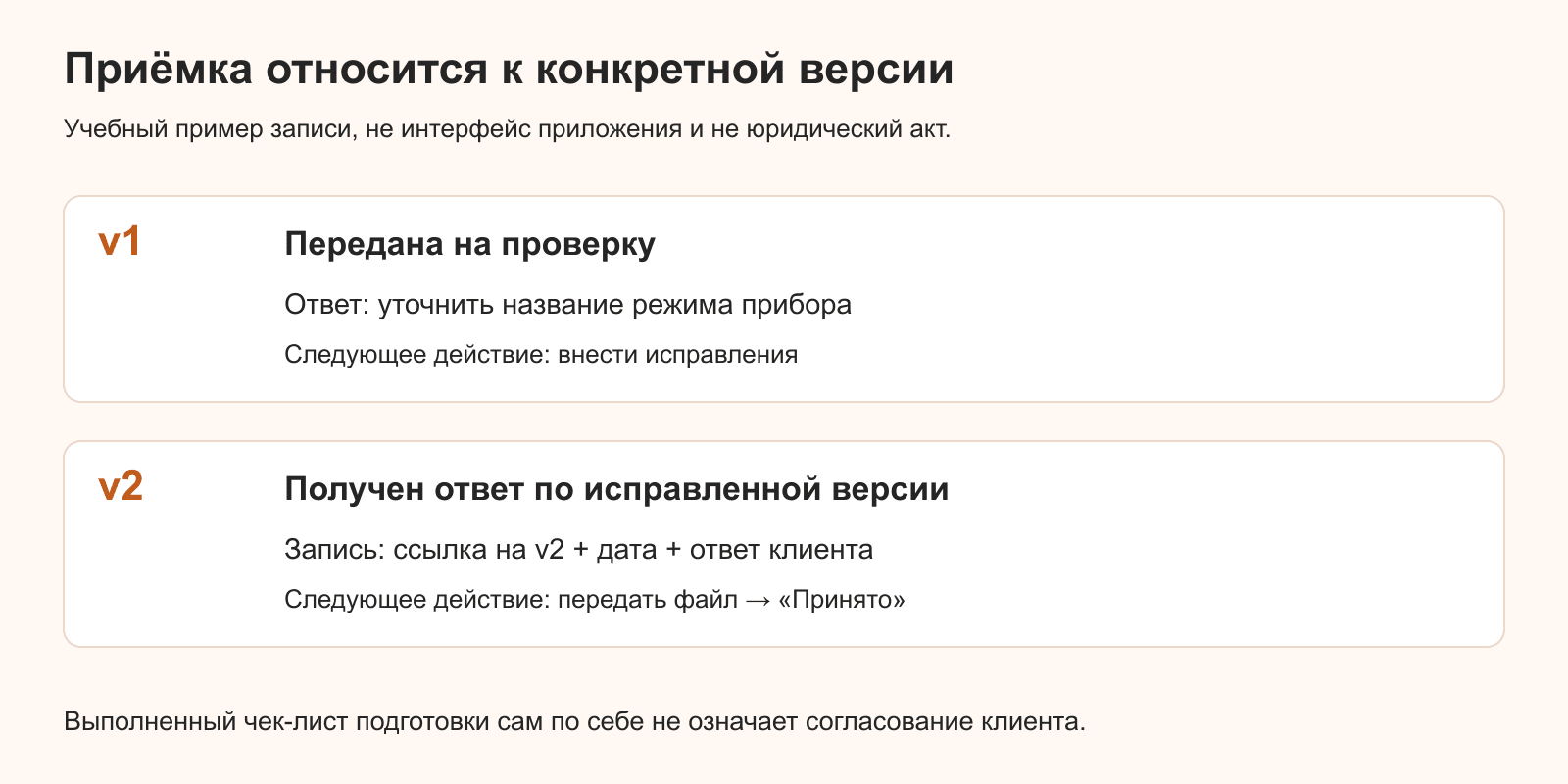
Приёмку стоит зафиксировать в карточке заказа: указать согласованную версию, ссылку на файл, дату и ответ клиента. Запись делается вручную и описывает рабочую договорённость, а не заменяет юридическое оформление.
До передачи v1 договоритесь, где клиент оставляет замечания и как сообщает о согласовании. Если ответ приходит в переписке, сохраните его содержание рядом со ссылкой на версию. Короткое «принято» без указания файла оставляет вопрос, к какому результату оно относится.
Как отличить согласованный файл от черновика
Согласованный файл должен иметь отличимое имя и точную ссылку. Например, в учебном заказе v1 содержит замечания, а v2 — исправленный перевод, по которому получен ответ клиента. Не переименовывайте обе копии в «Финал» и не заменяйте v1 незаметно для проверяющего.
Перед передачей полезно согласовать критерии готовности: какие разделы переведены, какие термины проверены, в каком формате нужен результат. Выполненный чек-лист подготовки не равен ответу клиента по v2. Карточка остаётся на проверке, пока не выполнено заранее согласованное условие перехода в «Принято».
Как проверить видимость материалов заказа
Доступ проверяется отдельно для доски, рабочего документа и итогового файла. Попросите клиента открыть каждую нужную ссылку под тем аккаунтом, с которым он будет работать. Проверьте не только открытие, но и нужное действие: чтение, комментарий или редактирование.
Если документ доступен, а файл в папке закрыт, общая ссылка на карточку проблему не исправит. Исправлять нужно разрешение конкретного материала. Не расширяйте доступ до публичного только ради обхода такого затруднения.
Как выглядит набор для заказа на перевод
На учебном заказе набор связывает исходную инструкцию, перевод, замечания и передаваемый файл через одну карточку. Пример ниже не описывает реального клиента и не задаёт нормативных сроков выполнения.
| Событие | Сервис | Конкретная запись | Следующее действие |
|---|---|---|---|
| Получена инструкция | Канбано | Карточка в «Запросе»: результат, согласованный срок, ссылка на исходник | Уточнить комплектность и термины |
| Начат перевод | Google Docs | Рабочий документ с переводом разделов | Подготовить v1 и вычитать текст |
| Нужно обсудить термин | Google Calendar | Встреча с темой, часовым поясом и ссылкой на документ | Зафиксировать решение в рабочем документе |
| Клиент проверяет v1 | Google Docs и Канбано | Замечания в документе; карточка на проверке | Вернуть карточку в «Перевод», внести исправления |
| Получен ответ по v2 | Google Drive и Канбано | Ссылка на v2, дата и ответ о согласовании | Передать итоговый файл, переместить карточку в «Принято» |
Для каждого перехода есть наблюдаемое событие. Начало перевода не требует создавать вторую задачу в календаре, а обсуждение термина не создаёт новый заказ. После встречи решение остаётся в рабочем документе, где переводчик продолжит работу.
Допустим, в v1 клиент уточнил название режима прибора. Переводчик возвращает карточку в работу, исправляет термин и проверяет его употребление в остальных разделах. Затем передаёт v2 с отдельной ссылкой. Переход в «Принято» происходит после ответа именно по v2, а не после устранения одного замечания. Новое пожелание клиента после такого ответа сначала обсуждается отдельно, прежде чем менять уже согласованный файл.
Если включён Clockify, записи времени относятся к тому же заказу: перевод, вычитка, исправления. В карточку достаточно добавить ссылку на сохранённый PDF-отчёт, когда он нужен для передачи результата или собственного разбора. Переписывать каждую запись таймера в описание заказа не требуется.
Схема работает без обещания автоматической интеграции: исполнитель сам обновляет состояние карточки и ссылки на версии. После исправления v1 он передаёт клиенту v2, а не ждёт, что изменение документа автоматически переместит заказ между колонками.
Какой предел мешает сдать следующий заказ
Менять набор стоит по конкретному ограничению: не помещаются файлы, не хватает страниц записи или нужного периода отчёта. У Drive учитывается общее место с почтой и фото, у Calendar — условия записи на встречи, у Clockify — границы Free. Дата проверки условий не гарантирует их неизменность, поэтому перед новым сценарием откройте актуальную страницу сервиса.
Что сохранить независимо от ссылки
Сохраните итоговый перевод в согласованном формате и, если нужен учёт времени, PDF-отчёт за доступный период. Укажите, какая версия передана и где лежит копия. Возможности экспорта или архивации Канбано в этом наборе не предполагаются: сохранение результата не должно зависеть от неподтверждённой функции доски.
Когда заменить часть набора системой клиента
Если клиент требует вести заказ в своей системе, оставьте там основную запись о состоянии работы. Личную доску можно использовать для собственной очереди, но не создавайте вторую согласующую копию с другим статусом и сроком.
Рабочий набор достаточен, когда понятно, что делать дальше, какой файл проверяет клиент и по какой версии получен ответ. Для начала можно создать доску заказа, добавить один полученный заказ и связать его с уже согласованными материалами.