Планировщик задач в Excel хранит рабочие действия в строках: у каждой записи есть ответственный, срок и состояние. Бесплатный шаблон ниже уже содержит учебные задачи и контроль просрочки. Лицензия настольного Excel — отдельный вопрос: бесплатность файла не означает бесплатность установленной программы. Собрать минимальную таблицу можно самостоятельно, затем сравнить её с готовой книгой.
Что такое табличный планировщик задач
Табличный планировщик задач — рабочая таблица с действиями, ответственными, сроками и состояниями. Excel связывает сведения одной строки и рассчитывает признаки по формулам. Список показывает, что предстоит сделать; расписание добавляет время выполнения. Учёт проекта также требует зависимостей и ресурсов — из одного столбца дат они не возникают.
Одна строка соответствует одной задаче. Состояние «Ожидание» объясняет положение работы, приоритет задаёт порядок выбора, просрочка показывает отношение срока к дате проверки. Просроченная задача может продолжать ждать ответа: расчётный признак не должен стирать её рабочее состояние.
Для актуального списка участники обновляют строки вручную. Формула подсветит условие, но не подтвердит договорённость с клиентом, не назначит часы и не отправит уведомление сама. Сначала определите обязательные сведения, затем настраивайте фильтры. Сложный шаблон с незаполняемыми колонками не заменяет регулярного обновления простого списка.
Кому хватит одной таблицы
Одной таблицы хватит для короткого потока со стабильными полями и участниками, готовыми обновлять записи. Ответственный у строки не означает автоматического распределения загрузки. Если главная трудность — передача между людьми, отдельно выберите формат планировщика. Файл подходит, пока по нему можно получить нужный ответ без сверки нескольких расходящихся копий.
Какие поля оставить в файле
В файле оставьте восемь входных столбцов: ID, задачу, ответственного, приоритет, срок, статус, следующее действие, материалы или комментарий. Готовый шаблон добавляет девятый расчётный столбец «Контроль срока». ID сохраняется при сортировке и не равен номеру строки. Таблица ниже показывает сокращённый вид; полный состав находится в книге. Входные сведения заполняет человек, расчётные ячейки не затирают.
Как подготовить файл к работе
Чтобы подготовить файл с нуля, создайте восемь столбцов A–H в строке 8, выделите A8:H108 и нажмите Ctrl+T с заголовками. В B4 введите =СЕГОДНЯ(), затем заполните первую строку. Дата проверки будет обновляться; для другой даты впишите её вручную, для возврата снова введите формулу. После сборки основы можно скачать «Планировщик задач Excel.xlsx» с дополнительным расчётным столбцом I.
Как заполнить свою первую строку
Первую строку заполните одним действием, исполнителем и согласованным сроком. EX-001 означает получение комментариев клиента: Дана ведёт задачу, следующим шагом напоминает о сроке, в материалах указан ожидаемый ответ по смете. Срок вводится числовой датой, а не словом «завтра». Перед записью полезно сформулировать рабочую задачу.
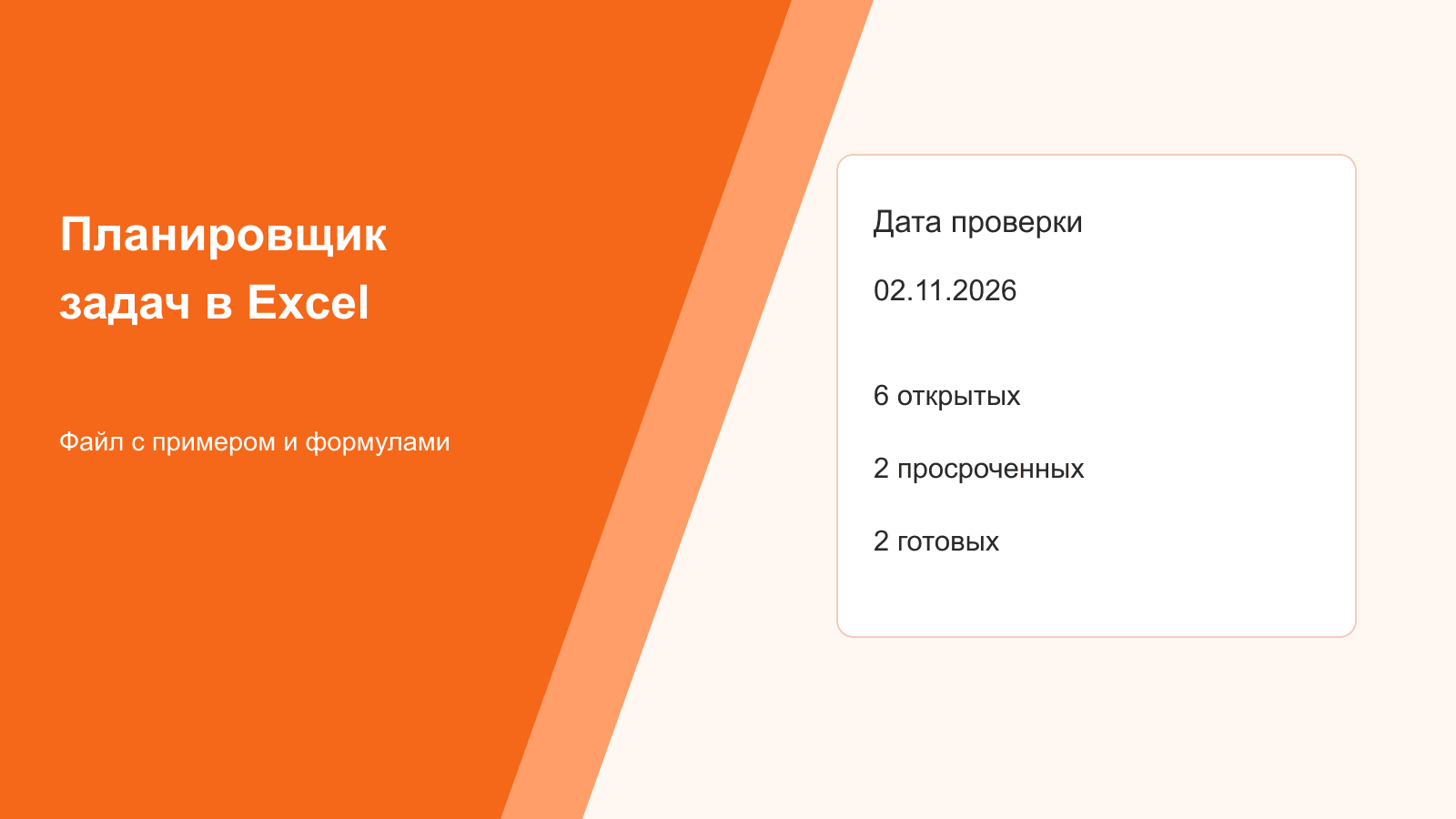
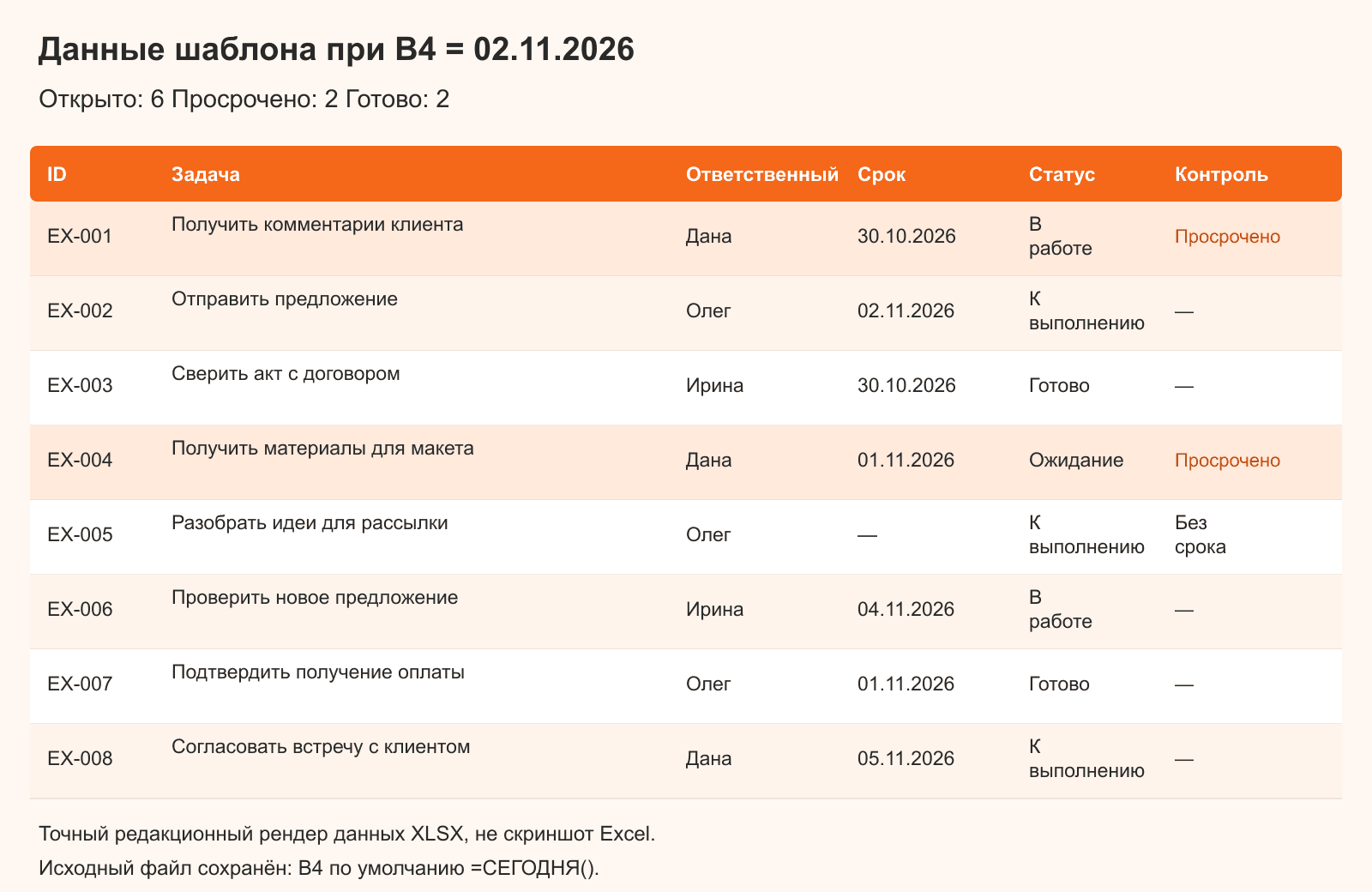
Учебный пример рассчитан на 02.11.2026: временно задайте эту дату в B4. Получатся шесть открытых, две просроченных и две готовых записи. По умолчанию файл вычисляет сегодня; 03.11 число просроченных уже три. Пример статьи остаётся привязанным к 02.11, а не меняется вместе с текущей датой.
| ID | Задача | Ответственный | Срок | Статус | Контроль срока |
|---|---|---|---|---|---|
| EX-001 | Получить комментарии клиента | Дана | 30.10.2026 | В работе | Просрочено |
| EX-002 | Отправить предложение | Олег | 02.11.2026 | К выполнению | — |
| EX-003 | Сверить акт с договором | Ирина | 30.10.2026 | Готово | — |
| EX-004 | Получить материалы для макета | Дана | 01.11.2026 | Ожидание | Просрочено |
| EX-005 | Разобрать идеи для рассылки | Олег | — | К выполнению | Без срока |
| EX-006 | Проверить новое предложение | Ирина | 04.11.2026 | В работе | — |
| EX-007 | Подтвердить получение оплаты | Олег | 01.11.2026 | Готово | — |
| EX-008 | Согласовать встречу с клиентом | Дана | 05.11.2026 | К выполнению | — |
Как настроить единые статусы
Единые статусы настройте через «Данные → Проверка данных → Список»: «К выполнению», «В работе», «Ожидание», «Готово». Приоритеты примера — «Высокий», «Обычный», «Низкий». Правило можно создать по инструкции Microsoft. Названия не должны расходиться между строками: лишний пробел меняет сравнение текста формулой.
В скачиваемой книге списки уже настроены. Добавляйте задачи в свободные строки таблицы до 108 включительно; сто записей — объём заготовки, а не предел Excel. Заполняйте A–H, сохраняя формулы I. «Просрочено» остаётся отдельным расчётным признаком и не входит в четыре рабочих состояния.
Как увидеть просроченные задачи
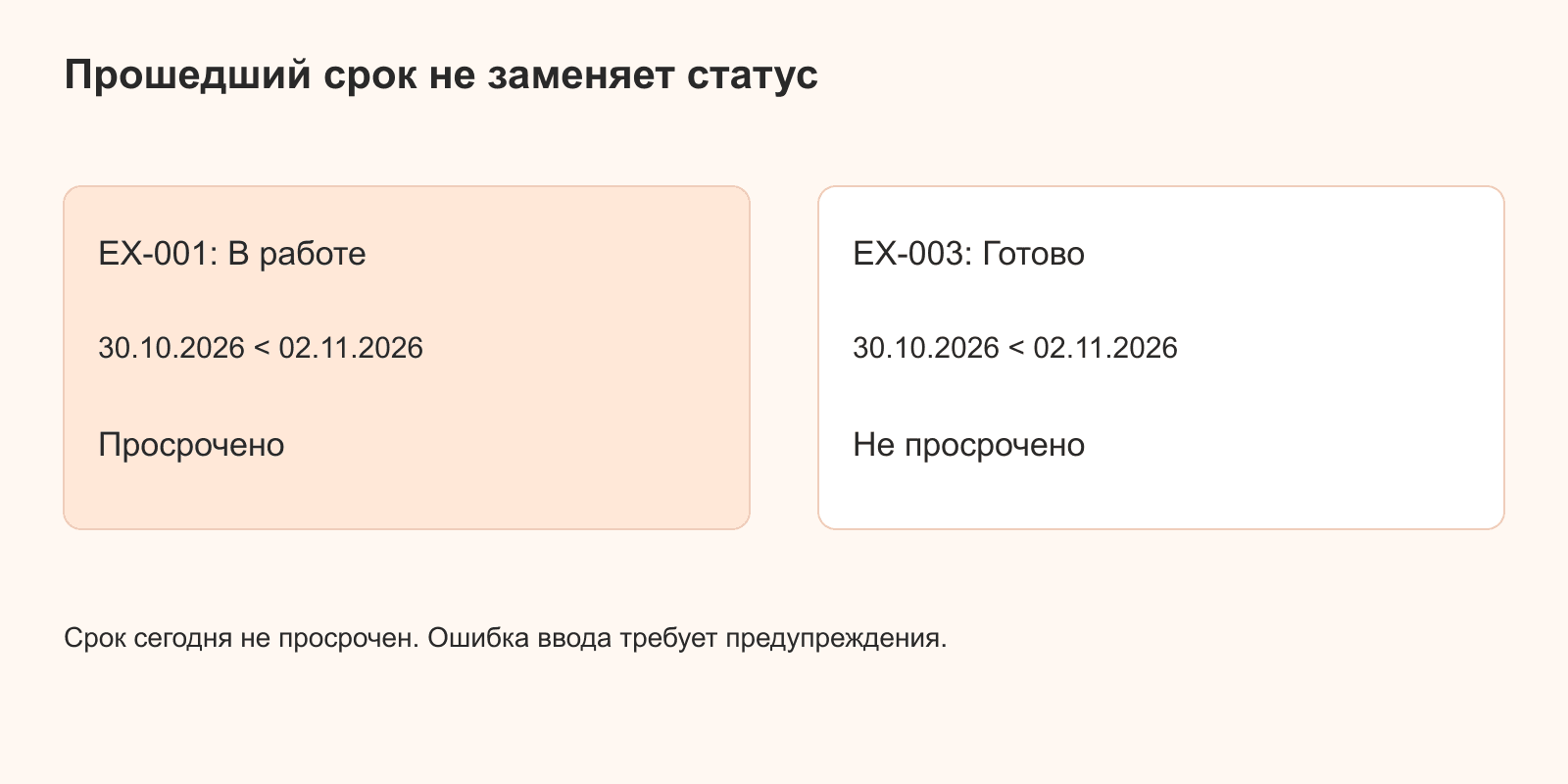
Просрочены открытые задачи с корректной датой раньше B4. Срок сегодня не просрочен, «Готово» исключается из подсчёта. Для простой подсветки с нуля выделите E9:E108, выберите «Главная → Условное форматирование → Создать правило → Использовать формулу» и задайте заливку по русской формуле:
=И(ЕЧИСЛО(E9);E9<$B$4;F9<>"Готово")Короткое правило объясняет условие, но не заменяет защищённую формулу столбца I готового файла. Там отдельно проверяются пустой срок, текст, ноль и корректность B4; неверный ввод вызывает предупреждение. Внутри XLSX имена функций английские, программа показывает их на своём языке. После учебной проверки верните B4 =СЕГОДНЯ() и отмените изменения тестовых строк.
| Случай | Что проверить | Ожидаемый результат |
|---|---|---|
| Пустой срок | EX-005, дата не согласована | Без срока; не просрочено |
| Срок сегодня | EX-002, B4 = 02.11.2026 | Не просрочено |
| Закрытая задача | EX-003, срок в прошлом | Не просрочено |
| Ошибка даты | Вместо срока текст или 0 | Проверьте дату |
| Пустая дата проверки | B4 пустая или 0 | Проверьте B4 в строках и итоге |
| Новая запись | Добавить задачу в свободную строку | Формула и счётчик учитывают запись |
Как выбрать работу на сегодня
Работу на сегодня выберите фильтром всей TasksTable: исключите «Готово», проверьте сроки до даты проверки включительно, отдельно разберите «Без срока». Сортируйте всю таблицу, чтобы ID, исполнитель и статус остались в одной строке. Не удаляйте скрытые записи из-за результата фильтра.
Шесть открытых задач не обязательно помещаются в один день. Даты не назначают часы выполнения; для доступного времени нужно отдельно согласовать недельный объём. Оставшаяся без срока запись требует договорённости, а не автоматического включения в сегодняшний план.
Как вести общий файл
Если у компании есть доступ к Microsoft 365, общий файл можно редактировать совместно. Нужны поддерживаемая версия, одна книга в OneDrive или SharePoint Online и согласованные права. Условия стоит сверить по co-authoring Microsoft. Пересылка локальных копий не обеспечивает синхронного редактирования.
Текущая доступность Microsoft 365 для конкретной компании в России на 03.11.2026 здесь не подтверждена. Бесплатная веб-версия не обещается каждому пользователю. Договоритесь, кто обновляет строки и когда сообщает об изменениях. B4 вычисляет сегодня, пока формула не заменена ручной датой.
Когда удобнее перейти на доску
Перейти на доску удобнее, когда важнее видеть передачи и ожидание по этапам, чем поддерживать столбцы файла. Excel поддерживает фильтры, статусы и при выполненных условиях совместную работу; переход не требует отрицать эти возможности. Канбано показывает карточки в колонках. Импорт XLSX или CSV и автоматическая синхронизация с книгой в этом сценарии не предполагаются.
Как перенести открытые задачи в Канбано
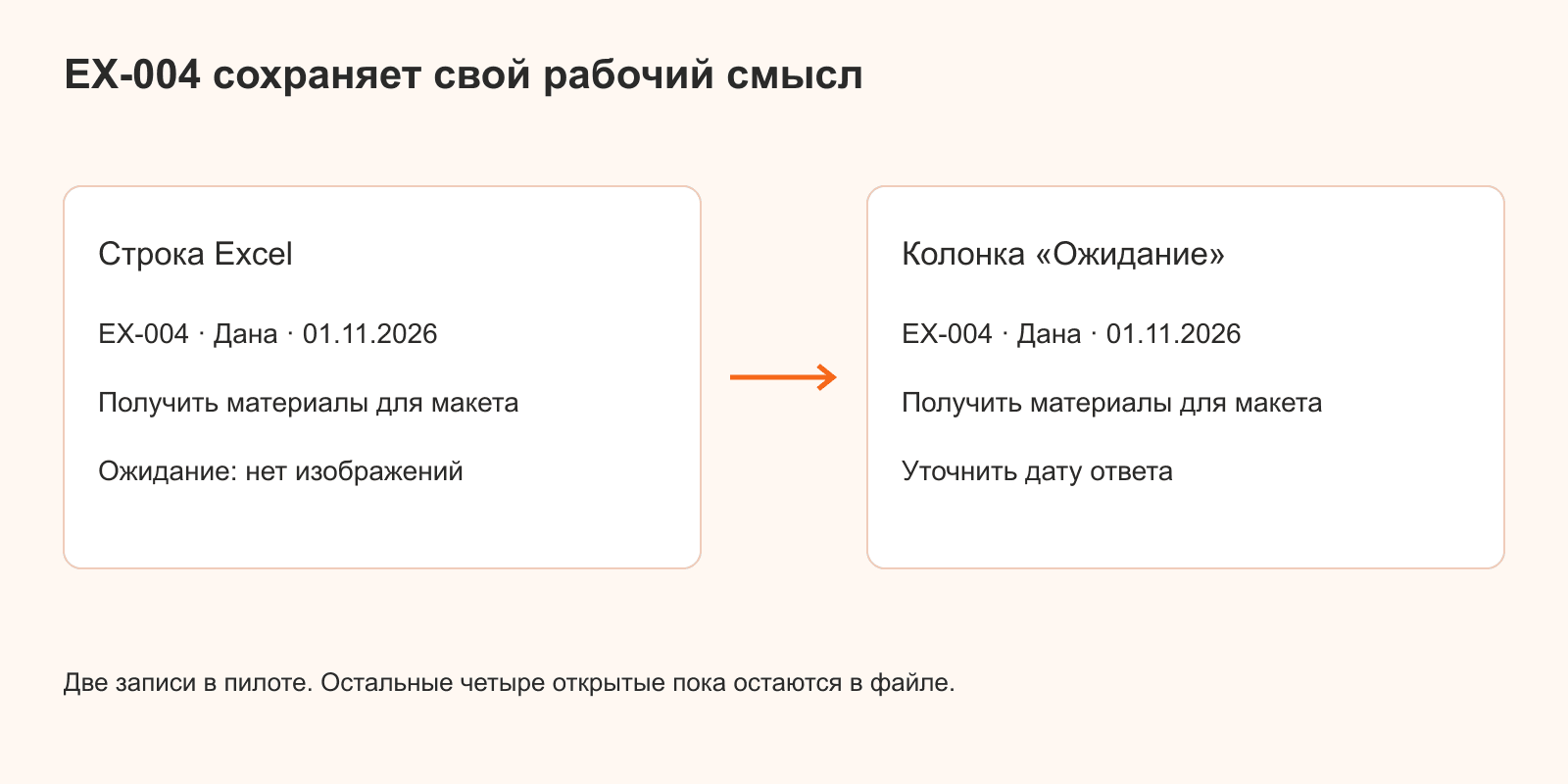
Открытые задачи перенесите в Канбано вручную, начав с EX-001 и EX-004. Создайте четыре колонки с именами состояний файла. Сохраните ID в названии, укажите исполнителя и срок, перенесите следующее действие и материалы в описание. После создания сверьте обе записи с источником.
| ID | Колонка Канбано | Что вручную сохранить |
|---|---|---|
| EX-001 | В работе | Получить комментарии клиента; Дана; 30.10.2026; напомнить о сроке; ждём ответ по смете |
| EX-004 | Ожидание | Получить материалы для макета; Дана; 01.11.2026; уточнить дату ответа; нет исходных изображений |
EX-004 остаётся в «Ожидании»: просрочка не образует отдельную колонку. Ещё четыре открытые записи пока ведутся в Excel, две завершённые не переносятся. Для маршрута можно настроить этапы доски. Стрелка от строки к карточке означает действие человека, а не интеграцию.
Что оставить в Excel
В Excel оставьте расчёты, справочные сведения и историю завершённых задач. Перед массовым переносом сохраните снимок книги. После успешного пилота выберите одно место обновления активных записей; не поддерживайте две расходящиеся версии одних статусов. Фильтр не удаляет закрытые строки: при необходимости снова покажите их. Переход подтверждается сверкой ID и полей, а не одинаковым числом записей.
Если задачи проходят несколько этапов, можно попробовать доску задач в Канбано: перенесите одну текущую запись и проверьте, удобно ли видеть её состояние. Скачивание файла не требует аккаунта Канбано.