Личный канбан помогает держать все дела перед глазами, понимать, чем заниматься сейчас, и не накапливать слишком много начатых задач. На доске видно общую очередь, текущую работу, дела в ожидании и то, что уже завершено.
Покажем, как собрать такую доску, выбрать колонки, сформулировать карточки и определить количество задач в работе. Отдельно разберём, как пересматривать доску, возвращаться к ней после перерыва, работать с застрявшими делами и переносить систему с бумаги в онлайн.
Как собрать личную канбан-доску за один вечер
Соберите актуальные дела в одном месте, разделите доску на несколько рабочих состояний и перенесите в активную работу только те карточки, которыми действительно собираетесь заниматься сейчас.
Личный канбан, или персональный канбан, — способ визуально организовать собственную работу. Джим Бенсон и Тонианн ДеМария Барри сформулировали подход в книге Personal Kanban: Mapping Work | Navigating Life, опубликованной в 2011 году. Авторы выделяют два базовых правила: визуализировать работу и ограничивать количество дел, которые уже начаты, но ещё не завершены.
Персональный канбан отличается от командного тем, что один человек сам наполняет очередь, определяет приоритет, выбирает допустимое количество активных карточек и решает, когда работа переходит на следующий этап.
Для первой версии доски достаточно четырёх действий:
- выписать актуальные дела;
- создать несколько рабочих колонок;
- выбрать ближайшие задачи;
- ограничить количество карточек в работе.
Подробно проектировать систему заранее не нужно. Несколько дней использования покажут, каких состояний не хватает и какие колонки не участвуют в реальной работе.
Что выписать на карточки в первую очередь
Сначала выпишите обязательства, которые уже требуют внимания: незавершённые дела, обещания другим людям, задачи со сроком и действия, к которым приходится регулярно возвращаться мысленно.
В первую выгрузку стоит включить:
- дела с конкретным сроком;
- уже начатые задачи;
- обязательства перед другими людьми;
- бытовые дела, которые нельзя забыть;
- действия по текущим проектам;
- личные задачи, которые действительно планируется выполнить.
Начальный список становится бэклогом — очередью работы, которая ещё не начата. Сортировать карточки по приоритету во время первой выгрузки не нужно: сначала полезнее собрать задачи в одном месте и увидеть общий объём.
После выгрузки удалите дубли и уточните слишком общие формулировки.
Идеи без решения о выполнении лучше хранить отдельно. Большой список «когда-нибудь» увеличивает доску, но не помогает выбирать следующую работу и со временем усложняет пересмотр бэклога.
Какие колонки поставить на доске
Для начала поставьте пять колонок: «Сделать → Выбрано → В работе → Ждёт → Готово». Каждая колонка показывает состояние карточки, а не тему или сферу жизни.
Колонку «Выбрано» можно убрать при коротком бэклоге и переносить карточки сразу из «Сделать» в «В работе». «Ждёт» особенно полезна для документов, заказов, фриланс-проектов и других дел, где продолжение зависит от внешнего события.
Названия «Дом», «Работа» и «Учёба» для колонок подходят хуже. Они описывают категорию, но не показывают движение. Тип задачи лучше обозначать ярлыком или цветом, сохраняя единый рабочий поток.
Дополнительный этап нужен только тогда, когда меняет решение пользователя. Очередь на проверку или отдельное ожидание показывают реальное состояние дела, а промежуточные статусы без собственной функции только усложняют обслуживание доски. Подробнее принцип движения задач помогает разобрать канбан-метод.
Как сформулировать карточку, чтобы дело не зависло
Формулируйте карточку как конкретное действие с понятным результатом, а срок, пояснения и небольшие шаги храните внутри неё.
Хорошая карточка отвечает минимум на три вопроса:
- что нужно сделать;
- какой результат считать завершением;
- есть ли срок или условие продолжения.
Название «Подготовить документы на визу» точнее, чем «Виза». Формулировка «Написать Марине и запросить справку» подходит ещё лучше, когда ответ другого человека определяет следующий шаг.
Крупные карточки часто стоят без движения из-за слишком большого объёма. «Сделать ремонт в ванной» включает выбор материалов, поиск мастера, закупку и приёмку работ. Каждое самостоятельное действие с отдельным результатом лучше вынести в свою карточку.
Чек-лист подходит для небольших шагов внутри одного дела. Карточка «Подать документы на загранпаспорт» может содержать:
- сделать фото;
- проверить данные;
- оплатить пошлину;
- загрузить документы.
Отдельная карточка нужна, когда шаг имеет собственный срок, требует заметного времени или способен двигаться независимо от остальных частей задачи.
Сколько дел держать в работе одновременно
Для старта держите в работе от одной до трёх задач и меняйте лимит после наблюдения за собственной нагрузкой. Универсального числа для персонального канбана нет.
WIP, Work in Progress (незавершённая работа) — дела, которые уже начаты, но ещё не завершены. WIP-лимит ограничивает количество таких карточек и не позволяет бесконечно переносить новые задачи в активную колонку.
Рекомендации по числу различаются. В материалах о персональном канбане встречаются лимиты в одну, две или три активные задачи. Одно значение не нужно превращать в универсальное правило: подходящий предел зависит от характера работы.
Лимит относится не ко всей доске:
- в «Сделать» могут находиться десятки карточек;
- в «Выбрано» — несколько ближайших задач;
- в «В работе» — только ограниченное количество;
- новая карточка начинает выполняться после освобождения места.
Ограничение нужно не ради аккуратного вида доски. Большое количество незавершённых дел заставляет постоянно переключаться, вспоминать контекст и заново определять следующий шаг.
Как выбрать своё число задач в работе
Начните с двух активных карточек и через неделю уменьшите или увеличьте лимит на одну задачу в зависимости от того, сколько работы действительно движется к завершению.
Ориентироваться можно по поведению активной колонки.
Характер дел тоже влияет на число. Одна большая интеллектуальная задача и одно короткое бытовое действие создают другую нагрузку, чем две работы, каждая из которых требует нескольких часов концентрации.
Лимит лучше не менять после каждого сложного дня. Недельного периода обычно достаточно, чтобы увидеть, сколько карточек завершается, сколько простаивает и какое количество активной работы удаётся поддерживать без накопления хвостов.
Как вести на одной доске личное и рабочее
Разделите личные и рабочие карточки ярлыками или цветом, но сохраняйте общую колонку «В работе», если оба типа дел конкурируют за одно и то же время.
Единая доска показывает фактическую нагрузку. Рабочий дедлайн, визит к врачу и подача документов относятся к разным сферам, но занимают время одного человека.
На общей доске категории можно обозначить, например, так:
- Работа — один ярлык;
- Личное — другой;
- Учёба — третий;
- Срочно — отдельная метка при необходимости.
Ярлык отвечает на вопрос, к чему относится задача. Колонка отвечает на другой вопрос — в каком состоянии она находится. Смешивать эти признаки в одной структуре не нужно.
Разные доски полезны при действительно разных процессах. Фриланс-заказы могут двигаться по этапам «Запрос → Оценка → В работе → Согласование → Оплата», а обычным личным делам достаточно короткой схемы.
Количество досок зависит от различий между процессами, а не от количества сфер жизни. Если структура движения одинаковая, сначала имеет смысл оставить один поток.
Если система только создаётся, отдельно можно выбрать бесплатную доску для личных задач.
Что делать с делами, которые застряли
Определите причину остановки и измените карточку в зависимости от неё: перенесите в ожидание, разбейте крупное дело, уточните следующий шаг или уберите потерявшую актуальность задачу.
Застрявшие карточки лучше разбирать не по возрасту, а по причине остановки.
Например, задача «Записаться к врачу» может стоять без движения, пока клиника не откроет запись. «Сделать портфолио» зависает по другой причине: формулировка включает большой результат, но не показывает, с чего начинать.
Карточка, которая заметно дольше остальных остаётся в «В работе», требует решения. Бесконечно держать её среди активных задач не нужно: такое состояние скрывает реальную доступную нагрузку.
Зачем на личной доске нужна колонка ожидания
Колонка «Ждёт» освобождает активный лимит от задач, которые человек сейчас физически не способен продвинуть.
В ожидание попадают дела, которым не хватает:
- ответа клиента или другого человека;
- доставки;
- справки или документа;
- открытия записи;
- наступления конкретной даты;
- другого внешнего действия.
В карточке полезно записать условие возвращения в поток. Например: «ждём ответ до четверга» или «проверить запись 1 октября».
Ожидание отличается от обычного переноса «на потом». У карточки есть конкретное внешнее условие, после которого появится следующий шаг.
Колонка «Ждёт» тоже требует пересмотра. Без регулярной проверки она постепенно превращается в дополнительный бэклог с задачами, про которые никто не принимает решение.
Как часто пересматривать личную доску
Активную часть доски просматривайте ежедневно, а полный бэклог, ожидание и завершённые карточки — примерно раз в неделю.
Разные уровни пересмотра решают разные задачи.
Ежедневный просмотр занимает несколько минут. Нужно понять, что уже находится в работе и появилась ли возможность взять следующую карточку, а не заново планировать всю доску.
Во время недельного пересмотра:
- добавьте новые обязательства в бэклог;
- уберите потерявшие актуальность задачи;
- уточните слишком общие карточки;
- проверьте колонку ожидания;
- выберите несколько дел на ближайшие дни;
- посмотрите, не переполнена ли «В работе»;
- очистите завершённые карточки при необходимости.
Конкретный день недели вторичен. Доска сохраняет пользу, пока отражает фактическое состояние дел. Проблемы начинаются, когда новые обязательства живут в чатах и заметках, а на доске остаётся устаревшая версия работы.
Что делать с колонкой «Готово»
Оставляйте завершённые карточки в «Готово» до очередного пересмотра, а затем архивируйте их, когда длинная история начинает мешать видеть текущий поток.
Колонка завершённых дел нужна не только для хранения. Она показывает фактический результат и позволяет быстро посмотреть, какой объём работы прошёл через доску за неделю или месяц.
У «Готово» есть две функции:
- отделять завершённое от активной работы;
- сохранять короткую историю недавних результатов.
Хранить на основной доске все выполненные задачи за год не требуется. При большом потоке колонку удобно очищать раз в неделю, при небольшом — раз в месяц.
Старые карточки можно переносить в архив, сохраняя рабочую доску компактной. Другие варианты структуры можно посмотреть, если нужно настроить доску под себя.
Как вернуться к доске, которую забросил
Удалите устаревшее, соберите новые обязательства и перезапустите доску с одной-двумя активными карточками. Полностью разбирать старую историю перед возвращением не требуется.
Рабочий порядок возврата выглядит так:
- Просмотрите колонку «В работе».
- Завершённое перенесите в «Готово».
- Заблокированные задачи отправьте в «Ждёт».
- Неактуальные карточки удалите или архивируйте.
- Быстро просмотрите старый бэклог.
- Добавьте новые обязательства.
- Выберите одну-две задачи и снова начните движение.
Заброшенная доска обычно содержит смесь уже выполненных дел, потерявших смысл намерений и нескольких актуальных задач. Детальная обработка каждой старой карточки только повышает порог возвращения.
Не нужно одновременно перестраивать колонки, придумывать новую систему приоритетов и переносить весь архив. Сначала доска должна снова начать отражать текущую работу.
Если система забрасывается повторно, проверьте несколько причин:
- новые задачи не попадают в одно место;
- в «В работе» слишком много карточек;
- задачи слишком крупные;
- доска требует слишком много ручного обслуживания;
- нет регулярного пересмотра.
Исправление одного конкретного сбоя полезнее очередной полной перестройки системы.
Кому личный канбан не подойдёт
Личный канбан не подойдёт тому, кому прежде всего нужен подробный календарный план, сложная система зависимостей между работами или детальный учёт времени.
Канбан показывает очередь и состояние задач. Встреча в 15:00, поезд в 18:20 или приём врача требуют другого типа контроля — привязки к конкретному времени и, при необходимости, напоминания.
Персональный канбан нормально работает вместе с календарём. Доска отвечает за очередь и состояние задач, а календарь — за события и рабочие интервалы, привязанные к конкретному времени.
Когда бумажная доска работает лучше онлайн-доски
Бумажная доска работает лучше онлайн-доски, когда человек ведёт дела в одном месте, карточек немного и весь рабочий поток полезно постоянно видеть перед глазами.
Стикеры на стене или листе не требуют приложения. Физическое перемещение карточки делает изменение состояния заметным, а ограниченная площадь не позволяет бесконечно расширять активную колонку.
Бумажный формат подходит и для первого знакомства с персональным канбаном. Вместо настройки сервиса человек сразу проверяет механику: какие колонки нужны, сколько карточек помещается в «В работе» и где задачи чаще всего останавливаются.
Онлайн-формат становится полезнее, когда:
- задачи появляются в дороге;
- к карточкам нужны ссылки и материалы;
- бэклог становится большим;
- завершённые дела нужно сохранять;
- доска используется с компьютера и телефона.
Носитель не меняет два правила персонального канбана: работа должна оставаться видимой, а количество одновременно начатых дел — ограниченным. Перед переходом в цифровой формат полезно разобрать онлайн-доску.
Как перенести личную доску с бумаги в онлайн
Создайте в онлайн-доске привычные рабочие колонки и сначала перенесите активные, ожидающие и ближайшие задачи. Старый бэклог добавляйте только после проверки актуальности.
Перенос удобно делать в таком порядке:
- Создать привычные колонки.
- Перенести карточки из «В работе».
- Добавить задачи из «Ждёт».
- Перенести ближайший план.
- Просмотреть старый бэклог.
- Добавить только актуальные дела.
- Все новые задачи дальше фиксировать уже онлайн.
Смена носителя не требует одновременно менять правила работы. Привычная последовательность состояний сокращает количество новых действий: меняется место хранения карточек, но не принцип движения.
В Канбано можно создать доску с собственными колонками, а внутри карточек хранить описание, дату, ярлыки, статус, чек-лист и вложения. Сроки, небольшие шаги и нужные материалы остаются рядом с задачей.
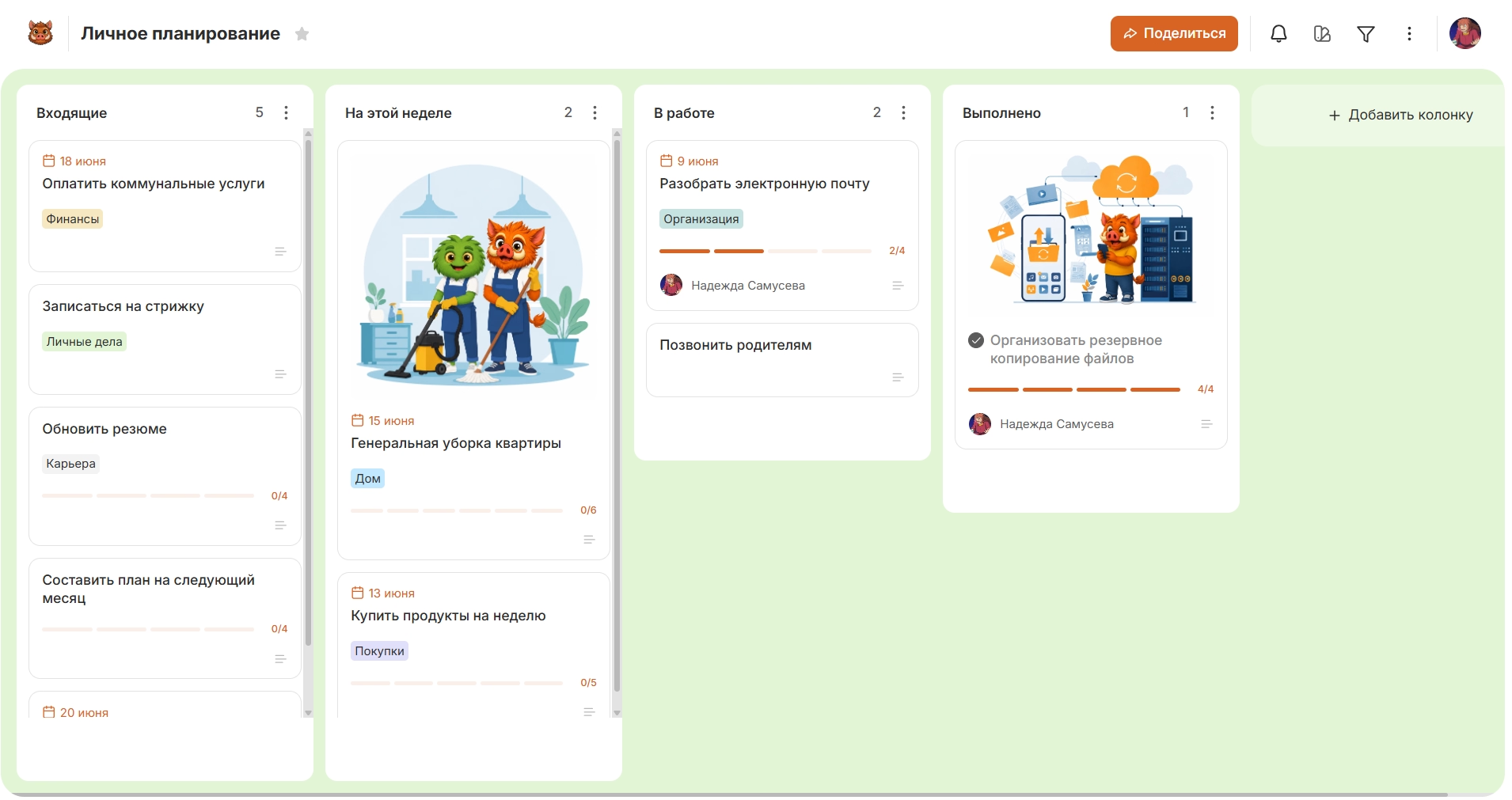
Архив позволяет убрать завершённые или временно неактуальные карточки из рабочего пространства и восстановить их при необходимости. Онлайн-доска работает в веб-версии и мобильных приложениях для Android и iOS.
Что перенести в первую очередь, а что оставить
В первую очередь перенесите активные, ожидающие и ближайшие карточки, а старые идеи и завершённые дела оставьте на бумаге до отдельного пересмотра.
Для активной карточки переносите только рабочий контекст: срок, следующий шаг, ссылку, чек-лист или материал, без которого выполнение остановится.
Старый бэклог требует отдельной проверки. Карточка, которая несколько месяцев лежит без движения и не имеет срока, результата или следующего действия, сначала требует решения о необходимости.
Бумажную доску можно оставить на несколько дней как страховку, но новые задачи после перехода нужно записывать уже только онлайн. Параллельное ведение двух актуальных списков быстро создаёт разные версии одной системы.
Как держать доску под рукой на телефоне
Фиксируйте новые обязательства с телефона сразу после их появления, а подробную сортировку и полный пересмотр оставляйте для момента, когда удобно посмотреть всю доску.
Мобильный сценарий лучше разделить на два действия:
- сразу — создать карточку или изменить её состояние;
- позже — добавить описание, срок, ярлык, чек-лист или материалы.
После звонка или в дороге полезнее сразу записать «отправить договор» или «записаться на ТО», чем надеяться вспомнить задачу вечером.
Канбано работает на Android и iOS, поэтому одна доска остаётся доступна с компьютера и смартфона. Карточку можно создать, открыть или переместить с телефона, а подробности дополнить позже.
После перехода в онлайн сохраняйте ту же механику, которая работала на бумаге: общий бэклог, небольшой ближайший план, ограниченную колонку «В работе», отдельное ожидание и регулярную очистку завершённых карточек.
Начинать цифровой личный канбан лучше с нескольких реальных дел, а не с переноса всей истории. Достаточно создать доску бесплатно, добавить активные карточки и проверить выбранную структуру в течение первой недели.