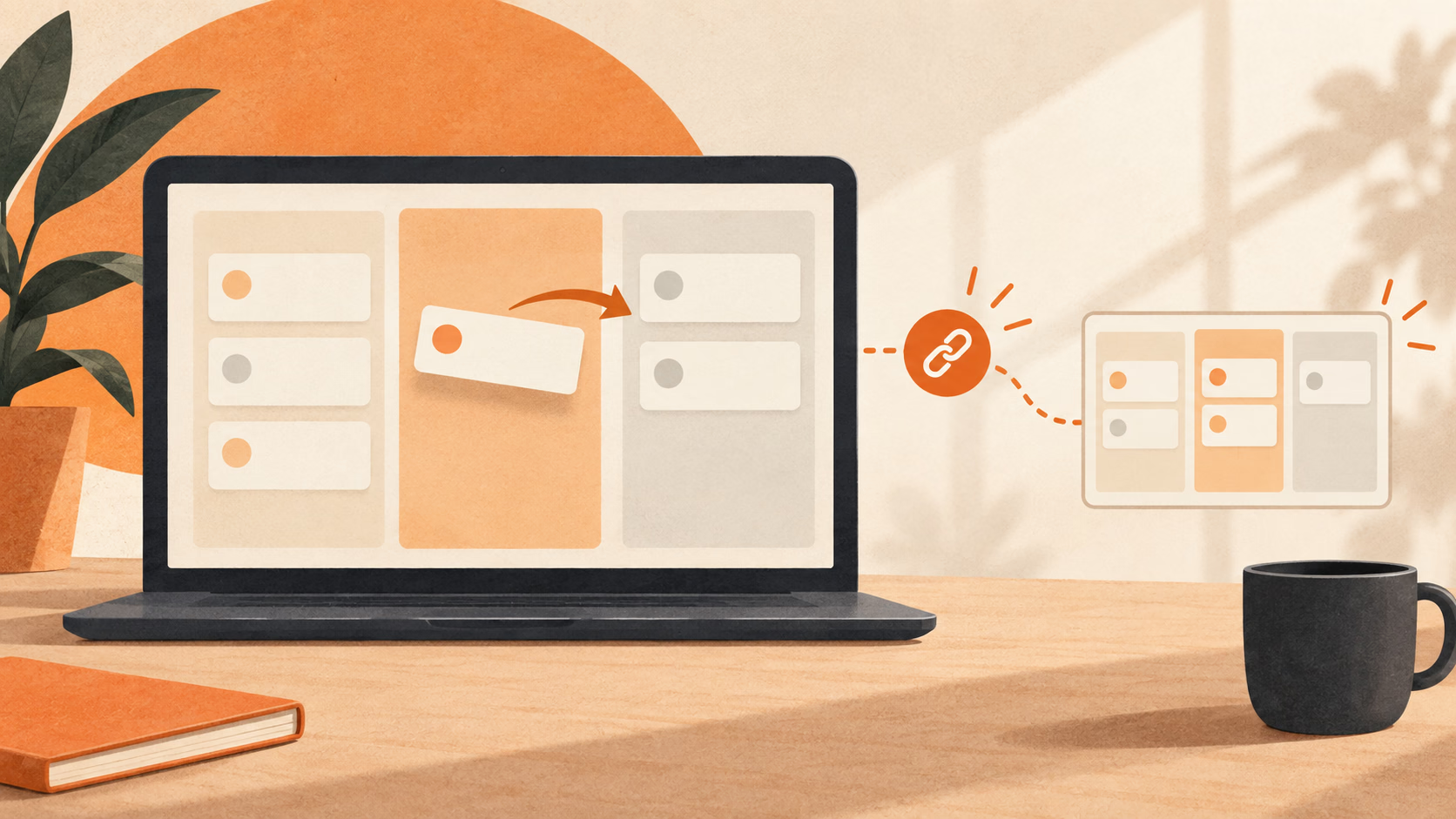
Онлайн-канбан-доска без регистрации в Канбано доступна для знакомства прямо на главной странице: можно передвинуть карточку или добавить свою. Но у фразы «без регистрации» есть важная граница. Чтобы сохранить рабочую доску и поделиться ею, организатору понадобится аккаунт. Гость сможет открыть доску без регистрации, если получит ссылку доступа. Поэтому сначала решите, что вам нужно: быстро проверить, подходит ли доска для задач, подготовить постоянное пространство для команды или присоединиться к уже созданному. Ниже покажем каждый путь, а заодно — как проверить ссылку до отправки коллегам и какие данные лучше не размещать там, где доступ определяется самой ссылкой.
Что работает без регистрации?
Без регистрации можно попробовать доску на главной Канбано и открыть рабочую доску по ссылке доступа. Чтобы сохранить и передать собственную доску, организатор создаёт аккаунт. На главной проба вынесена в блок «Попробуйте Канбано в действии», а доступ гостя по ссылке описан отдельно. Приглашение по email — другой сценарий, рассчитанный на зарегистрированного пользователя. Пробный экран и постоянная рабочая доска — разные ситуации, хотя выглядят похоже.
| Действие | Нужен ли аккаунт | Что важно помнить |
|---|---|---|
| Передвинуть карточку или добавить задачу на доске главной страницы | Нет | Проба не заменяет сохранение рабочих данных. |
| Сохранить свою доску и поделиться ею | Да, организатору | Кнопки создания переводят к регистрации. |
| Открыть доску по ссылке доступа | Нет, гостю | Проверяйте конкретную ссылку до рассылки команде. |
Как попробовать доску на главной?
Откройте kanbano.ru и найдите встроенную пробную доску: на ней уже есть колонки и карточки. Перетащите одну карточку в соседнюю колонку, затем добавьте тестовую задачу. Перемещение и добавление карточки показывают интерфейс лучше скриншота: видно, как выглядит задача и удобно ли перемещать её по этапам. Для короткой пробы не требуется создавать аккаунт или приглашать команду.
Не переносите в пробную доску реальные планы отдела, контакты клиентов или файлы. Её назначение — проверить способ работы, а не хранить проект. Если доска подходит, переходите к созданию своей рабочей доски. Кнопки «Открыть канбан-доску» и «Создать доску» ведут на форму регистрации, а не открывают анонимное постоянное пространство.
Какие изменения остаются пробными?
Изменения на доске главной страницы следует считать пробными, пока вы не сохранили рабочую доску через аккаунт. Сайт разрешает двигать задачи и добавлять свои без регистрации, но не обещает, что эти действия автоматически перенесутся в новую доску после создания аккаунта. Поэтому записывайте важные формулировки отдельно, если используете пробу для обсуждения будущего процесса.
Для команды полезно сразу распределить роли в самом сценарии, а не гадать по слову «бесплатно»: один человек создаёт и сохраняет доску, остальные получают ссылку доступа. Гостю не нужно заводить аккаунт только ради открытия ссылки. При этом владельцу аккаунт необходим, а разные ссылки не обязательно дают одинаковые возможности. Что увидит получатель, лучше проверить на подготовленной доске.
Как сохранить пробную доску?
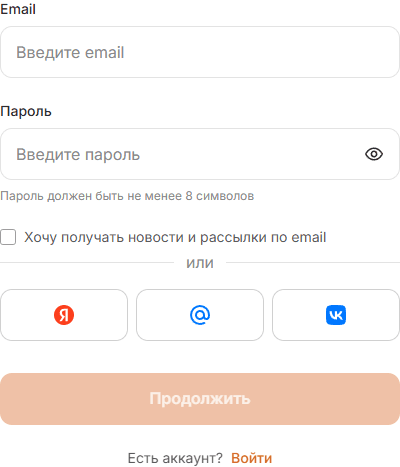
Чтобы перейти от знакомства к рабочей доске, организатору нужно создать аккаунт. Текущая форма предлагает email с паролем и альтернативные способы входа. Пробная доска помогает выбрать формат, но не заменяет создание своего пространства. Не рассчитывайте, что всё добавленное в демонстрацию появится после регистрации: такой перенос на публичной странице не подтверждён.
Какие колонки оставить на старте?
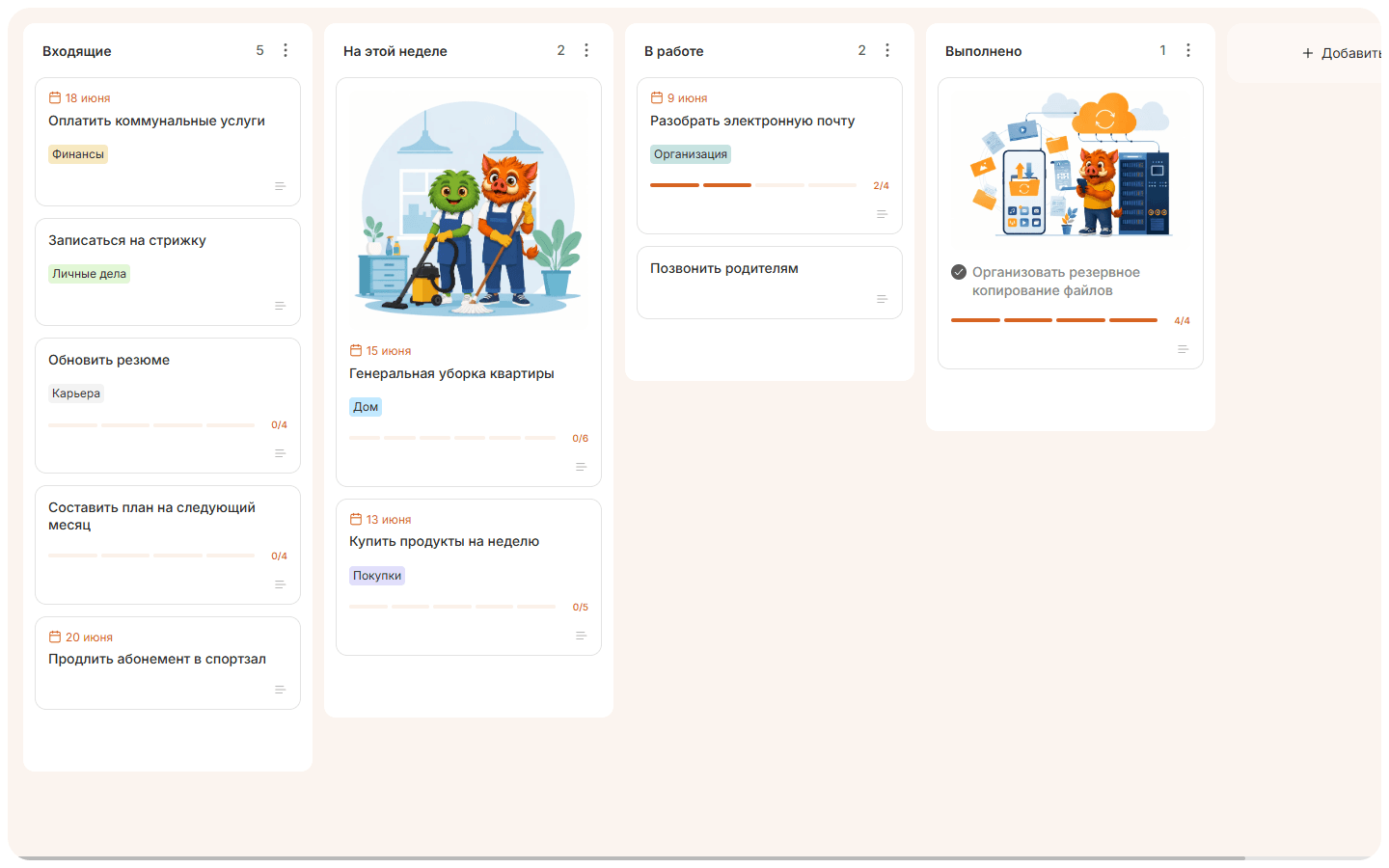
Для первой проверки доступа хватит нескольких понятных этапов, например «Входящие», «В работе» и «Готово». Предложенные названия — пример, а не обязательный шаблон Канбано. Избыток колонок мешает заметить главное: открыл ли гость доску и видит ли он нужную карточку. После проверки команда сможет изменить структуру под свои задачи.
Если вы ещё решаете, как устроить повседневный процесс, можно настроить первую доску по отдельному руководству. Для проверки доступа достаточно одной сохранённой доски и одного тестового задания без настоящих клиентских данных.
Что добавить в первую карточку?
Создайте нейтральную задачу вроде «Проверить доступ к доске» и напишите в описании, что должен увидеть гость по ссылке. Назначьте ей понятное место в процессе. После отправки ссылки попросите коллегу найти именно эту карточку. Если вы меняете её положение или текст во время проверки, заранее договоритесь, какой результат считается успешным.
Не используйте в тесте реальные фамилии, счета или адреса. Пустая карточка тоже плохо подходит: человек может открыть доску, но не понять, на что смотреть. Достаточно короткого названия и простой инструкции. Тестовая карточка отделяет проблему доступа от проблемы заполнения доски: если карточка видна, ссылку можно проверять дальше; если нет — не стоит сразу рассылать её всей команде.
Как поделиться доской?
После сохранения рабочей доски в Канбано можно открыть доступ ко всей доске, поделиться отдельной задачей или встроить доску на внешнюю страницу. Способ передачи зависит от задачи получателя. Коллеге, который ведёт несколько задач, нужна доска целиком; человеку, которому требуется один конкретный пункт, может хватить ссылки на задачу; посетителю сайта подойдёт встраивание. Не называйте их одним «публичным URL»: объём открытой информации различается.
Схема передачи: вся доска → колонки и доступные карточки; одна задача → выбранная карточка; встраивание → рабочая доска на странице сайта, блога или приложения. Перед использованием каждого варианта откройте полученную ссылку сами в гостевом окне браузера. Проверка без авторизованной сессии поможет не перепутать доступ владельца с доступом гостя.
Чем ссылка на доску отличается от ссылки на задачу?
Ссылка на всю доску нужна, когда участнику требуется общий контекст работы, а ссылка на задачу — когда достаточно одного предмета обсуждения. Публичный FAQ Канбано подтверждает оба способа. Но не стоит из этого делать вывод, что приложение обязательно выдаёт отдельные адреса для просмотра и редактирования или что у каждой ссылки есть срок действия. Права доступа и срок действия ссылки нужно проверять в конкретном интерфейсе перед рабочим запуском.
Отправьте ссылку доступа одному коллеге, а не в большой чат. Попросите его открыть её без входа и назвать заголовок тестовой карточки. Если человеку нужна не только карточка, но и соседние этапы, передайте доступ ко всей доске. Если вы только знакомитесь с принципом работы, сначала можно уточнить устройство доски, а затем выбирать объём доступа.
Как встроить доску на сайт?
Встраивание подходит, когда доску должны видеть на странице сайта, в блоге или приложении: Канбано описывает встроенную доску как рабочую, а не статичную картинку. Рабочее встраивание не означает, что любой посетитель может без ограничений изменить всё содержимое. Перед публикацией проверьте именно тот экран, который увидит человек вне вашей команды.
Для проверки откройте страницу с встраиванием в приватном окне и на телефоне, найдите тестовую карточку и убедитесь, что отображается нужная доска. Если внешний сайт доступен всем, не помещайте туда рабочие записи, которые предназначены только коллегам. Код вставки и настройки доступа берите из текущего интерфейса Канбано; по одному описанию на сайте их восстановить нельзя.
Какие риски есть у общей ссылки?
Общую ссылку следует считать потенциальным ключом доступа: если её переслали дальше, получатель может оказаться не тем человеком, для которого готовили доску. При этом сама по себе фраза «доступ без аккаунта» не описывает права гостя, правила хранения данных или способ закрыть доступ по ссылке. Для открытого рабочего процесса это важно заранее, а не после публикации ссылки.
Какие данные нельзя публиковать?
Не размещайте на доступной по ссылке доске пароли, коды входа, закрытые документы, личные контакты и сведения о клиентах, которые нельзя передавать вне команды. Даже если сейчас ссылку получили только коллеги, она может уйти в пересланное сообщение, общую заметку или историю браузера другого человека. Для тестовой карточки используйте вымышленные данные и нейтральную формулировку задачи.
Если без чувствительных материалов процесс не работает, сначала уточните доступные в текущем приложении настройки и внутренние правила вашей команды. Не полагайтесь на неподтверждённые механики — пароль на ссылку, PIN, автоматическое истечение срока, журнал гостевых входов или мгновенный отзыв доступа. На публичной странице Канбано такие обещания для этого сценария не подтверждены.
Что проверить перед отправкой?
Проверка ссылки занимает несколько минут и избавляет от неловкой ситуации, когда у организатора доска открывается, а у коллег — нет. Пройдите короткий список до рассылки:
- Уберите из тестовой доски реальные личные и закрытые данные.
- Выберите, нужен получателю весь процесс или одна задача.
- Откройте скопированную ссылку в приватном окне, где вы не входили в аккаунт.
- Найдите тестовую карточку и проверьте, что виден именно нужный объём информации.
- Попросите одного коллегу повторить проверку со своего устройства.
После этого отправляйте ссылку остальным с коротким пояснением, что от них требуется: посмотреть, найти карточку или внести изменение. Если по ссылке открывается не тот экран, вернитесь к настройке передачи в приложении. Не подменяйте эту проверку скриншотом: скриншот показывает вид владельца в один момент, но не доказывает доступ гостя.
Как проверить совместную работу?
Совместную работу лучше проверить на одной безопасной карточке и двух устройствах, а не сразу на настоящем проекте. Канбано заявляет работу с одной доской в браузере, на телефоне и планшете, а также отображение участников онлайн. Практический тест покажет, подходит ли ваш конкретный способ передачи ссылки для команды и видны ли нужные изменения там, где вы ожидаете.
Схема проверки: владелец меняет тестовую карточку → гость открывает доску на другом устройстве → оба сверяют новое состояние. Смотрите на карточку, а не только на факт загрузки страницы: открытая доска ещё не означает, что человек видит актуальные данные или может выполнить нужное действие.
Как увидеть изменения участников?
Попросите гостя открыть ссылку без входа, найти тестовую задачу и сообщить её название. Затем измените в ней один безобидный элемент или переместите карточку и попросите обновить экран при необходимости. Сравните результат с видом владельца. Если планируете редактирование несколькими людьми, отдельно проверьте это на практике: доступ к просмотру и возможность изменить карточку не следует считать одним и тем же.
Не рассчитывайте на фиксированное время синхронизации или подробную историю действий, пока не убедились в них в живом приложении. Онлайн-статус участников на главной заявлен, но он не заменяет проверки нужного действия. Запишите результат теста простой фразой: «гость открыл доску», «нашёл карточку», «увидел изменение». Запись покажет, что именно работает для вашей команды.
На каких устройствах открыть доску?
Начните с браузера на компьютере организатора и браузера на другом устройстве гостя. Затем, если команда работает с телефона, повторите сценарий в мобильном приложении или мобильном браузере. Канбано предлагает приложения для Android и iPhone; публичные страницы сервиса также говорят о работе доски на телефоне и планшете. Не переносите автоматически результат проверки браузерной ссылки на каждый способ входа — откройте именно тот путь, которым будут пользоваться коллеги.
Если вам нужна преимущественно личная доска и командный доступ пока не нужен, полезнее оценить бесплатный формат. Здесь же речь о совместной работе: кому вы даёте ссылку, что этот человек увидит и может ли выполнить нужное действие.
Когда понадобится аккаунт?
Аккаунт понадобится организатору, когда пробу нужно превратить в сохранённую рабочую доску и поделиться ею; гостю со ссылкой доступа собственная регистрация не нужна. В этом и состоит граница обещания «без регистрации». Оно снимает лишний шаг для знакомства с интерфейсом и для гостя, но не отменяет создание пространства владельцем.
Как сохранить рабочую доску?
Перейдите с главной страницы к созданию доски и создайте аккаунт удобным способом: через email и пароль или альтернативный вход. Затем создайте безопасную тестовую карточку, выберите способ передачи и проверьте ссылку без авторизации. Не закладывайте в план автоматический перенос пробных карточек: публичное описание сервиса такого перехода не гарантирует. Если выбираете между несколькими инструментами, стоит сравнить простые доски по собственному сценарию, а не только по обещанию «без аккаунта».
Для команды достаточно начать с одного короткого теста: организатор сохраняет доску, коллега открывает ссылку доступа, оба сверяют карточку. После проверки можно переносить реальные задачи. Порядок проверки даёт ответ на практический вопрос — смогут ли люди работать вместе, — до того, как доска станет основным местом хранения проекта.
Какие ограничения проверить заранее?
Перед рабочим запуском уточните в актуальном интерфейсе, как задаётся доступ к доске и отдельной задаче, можно ли ограничить или закрыть ранее переданную ссылку, сколько хранятся данные и доступны ли выгрузка или резервная копия. Не считайте эти возможности включёнными только потому, что они есть у других сервисов. Если для компании обязательны пароль на ссылку, точная матрица прав или журнал входов, проверьте каждый пункт отдельно до публикации данных.
Доступ без регистрации в Канбано подходит для пробы и гостя по ссылке, но не заменяет аккаунт владельца постоянной доски. Начните с нейтральной карточки, проверьте ссылку гостем и только затем переносите командную работу. Если сценарий подходит, создать доску Канбано можно через форму создания аккаунта владельца.